# 비밀번호 재설정 방법

### <mark style="color:blue;">Android 버전:</mark>

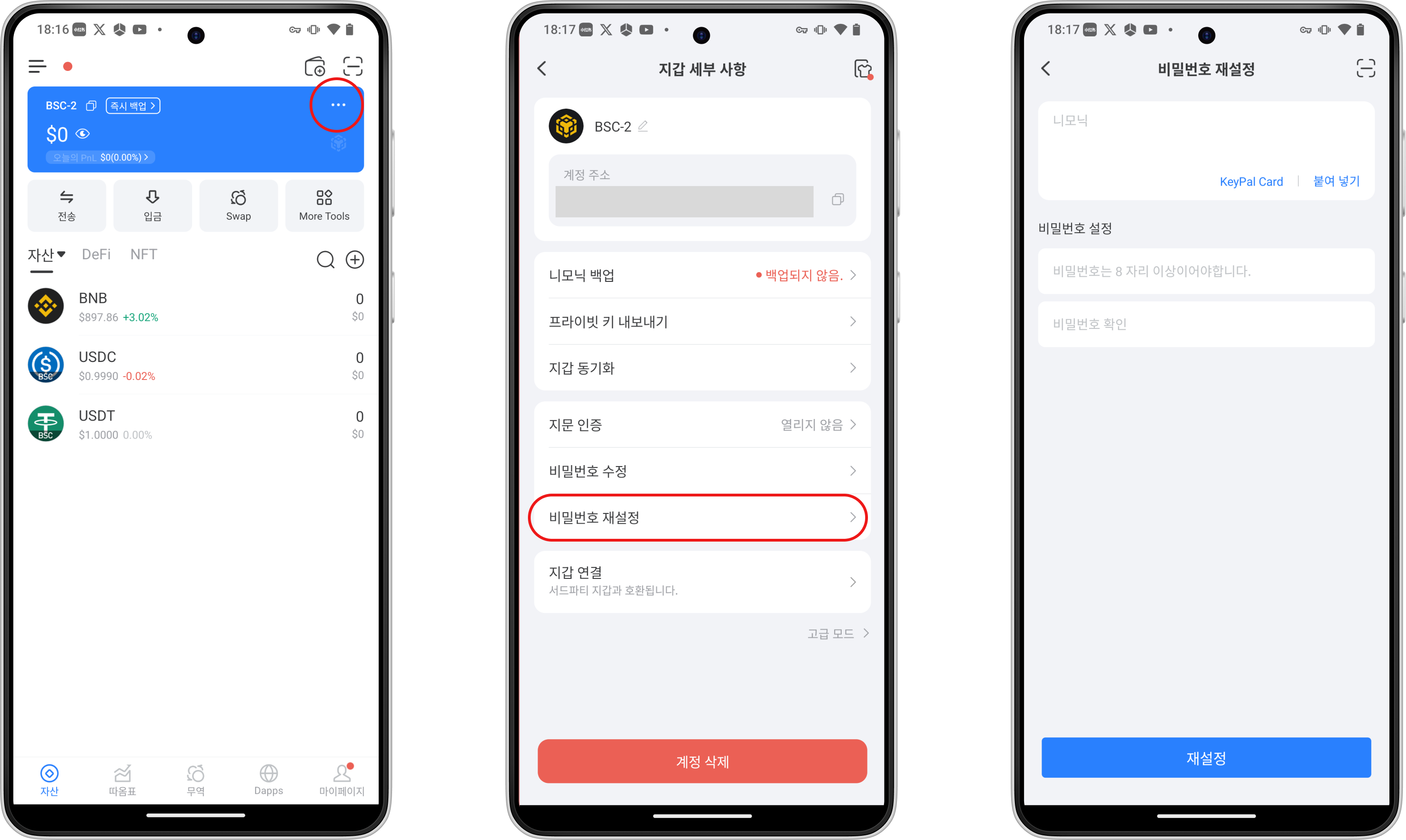
TokenPocket을 열고 \[세부 정보] 메뉴를 클릭한 후 지갑 세부 정보 목록에서 \[비밀번호 재설정]을 선택한다. 지갑 주소에 해당하는 개인키 또는 니모닉 구문을 입력하여 비밀번호를 재설정한다.

<figure><img src="https://2635091210-files.gitbook.io/~/files/v0/b/gitbook-x-prod.appspot.com/o/spaces%2F-MYDTQZz8SAKtEV8VeYE%2Fuploads%2FJ3HTjbez0XjFtiWtMQuq%2Fuse-stablecoin-as-gas-%20android.png?alt=media&#x26;token=f6657bed-14da-4a0c-baf1-31747bbb512a" alt=""><figcaption></figcaption></figure>

개인키나 니모닉 구문을 잃어버렸지만 여전히 TokenPocket을 열 수 있는 경우, 올바른 비밀번호를 입력하여 지갑을 잠금 해제하는 것만 시도할 수 있다. 비밀번호 시도 횟수에는 제한이 없다.

### <mark style="color:blue;">iOS 버전:</mark>

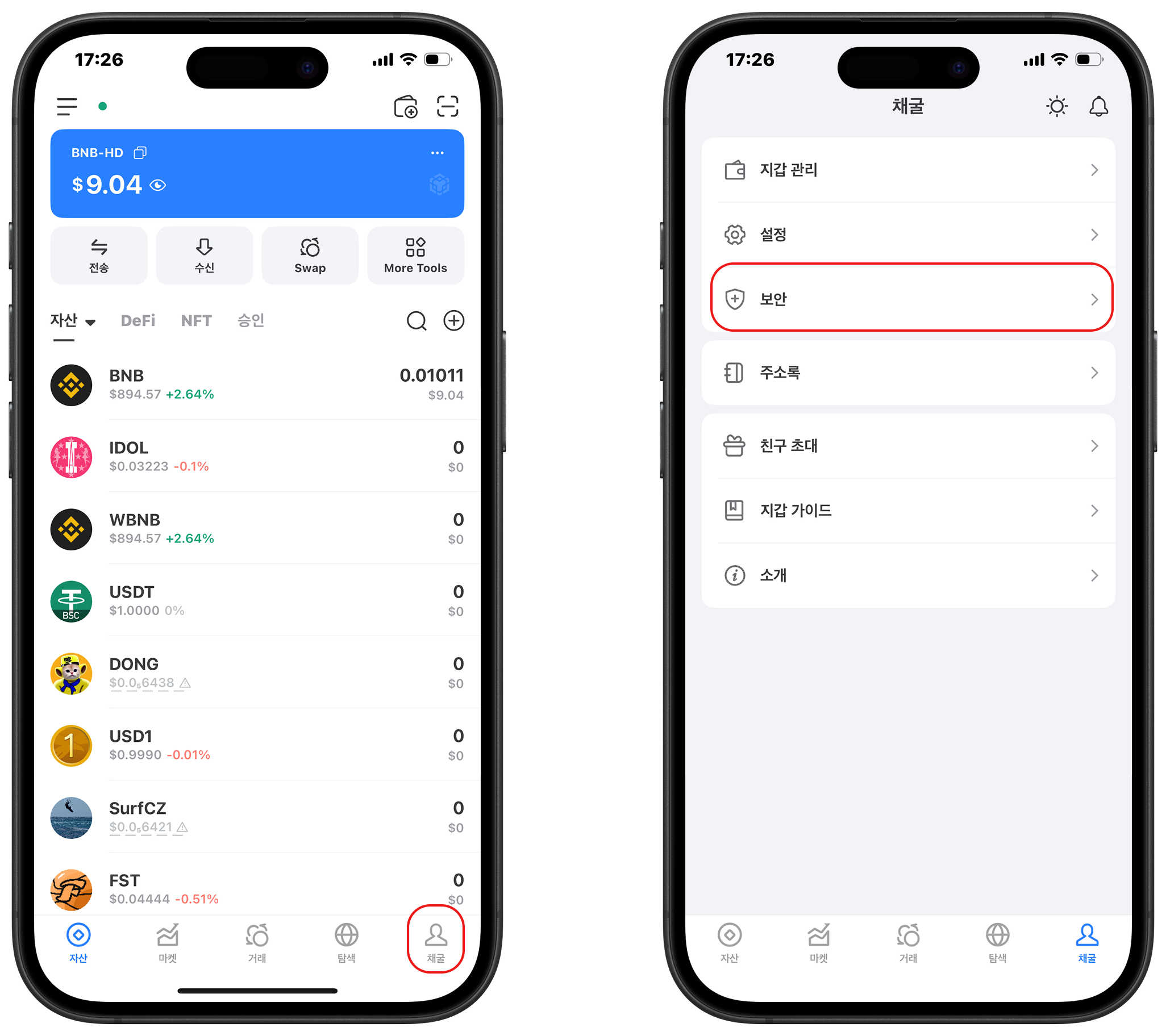
iOS에서는 비밀번호 관리가 전역적이다. 즉, 처음 지갑을 가져오거나 생성할 때 설정한 비밀번호가 이후 모든 주소에 사용된다. 개인키를 백업한 경우 다음 단계를 따를 수 있다:

1. 지갑을 열고 오른쪽 상단의 첫 번째 아이콘을 탭하여 지갑을 추가하고, 블록체인을 선택한 후 개인키를 사용하여 지갑을 가져온다. \[지갑이 이미 존재합니다] 메시지가 표시되면 백업 키가 올바른 것이다.

<figure><img src="https://2516903027-files.gitbook.io/~/files/v0/b/gitbook-x-prod.appspot.com/o/spaces%2F-MMJyYRLFVRsMrfcXuRV%2Fuploads%2FPsaJONf34XXfxR3lyIlF%2Fimage.png?alt=media&#x26;token=98480b68-8e55-4597-baa5-171fb9c5dc3b" alt=""><figcaption></figcaption></figure>

2. 여러 지갑 주소가 있는 경우 백업 키를 사용하여 각 주소를 여러 번 확인해야 한다.
3. 모든 확인이 성공한 후 모든 지갑 주소의 니모닉 구문 또는 개인키를 백업했는지 확인한다. TokenPocket을 열고 나 → 보안 → 앱 재설정으로 이동한다. 재설정 후 백업 키를 사용하여 지갑을 다시 가져온다.

(앱 재설정은 지갑의 모든 로컬 데이터를 삭제한다. 재설정을 수행하기 전에 키가 제대로 백업되었는지 확인하세요.)
<figure><img src="https://2635091210-files.gitbook.io/~/files/v0/b/gitbook-x-prod.appspot.com/o/spaces%2F-MYDTQZz8SAKtEV8VeYE%2Fuploads%2Fbf4RomyZ0aj5LM9o0Id5%2Fios-reset-1.png?alt=media&#x26;token=b2cb7e0f-0705-493b-85f4-52f35601520e" alt=""><figcaption></figcaption></figure>

<figure><img src="https://2635091210-files.gitbook.io/~/files/v0/b/gitbook-x-prod.appspot.com/o/spaces%2F-MYDTQZz8SAKtEV8VeYE%2Fuploads%2FiOH7Ezk5MwAwXWFcMcm8%2Fios-reset-2.png?alt=media&#x26;token=bda13d73-57be-4aa3-80f4-bcbae311c094" alt=""><figcaption></figcaption></figure>