# TokenPocket에서 Berachain 지갑 생성 및 가져오기? (모바일 및 Chrome 지갑 가이드)

### <mark style="color:orange;">**TokenPocket에서 Berachain 지갑을 생성하는 방법은?**</mark> <a href="#how-to-create-an-etc-wallet-in-tokenpocket-1" id="how-to-create-an-etc-wallet-in-tokenpocket-1"></a>

1. TokenPocket APP을 열고 우측 상단의 ![](https://help.tokenpocket.pro/~gitbook/image?url=https%3A%2F%2F659607907-files.gitbook.io%2F%7E%2Ffiles%2Fv0%2Fb%2Fgitbook-x-prod.appspot.com%2Fo%2Fspaces%252F-MMJyYRLFVRsMrfcXuRV%252Fuploads%252FUjYAAs2G6BZ8CNsYXCiH%252Fimage.png%3Falt%3Dmedia%26token%3D9adac656-510e-4346-8334-d99ad71f1417\&width=300\&dpr=4\&quality=100\&sign=51b8ebd8\&sv=1) 을 클릭한 뒤 검색창을 클릭하고 **Berachain** 를 입력합니다;

<figure><img src="https://2635091210-files.gitbook.io/~/files/v0/b/gitbook-x-prod.appspot.com/o/spaces%2F-MYDTQZz8SAKtEV8VeYE%2Fuploads%2Fms1MiyWotuASKnssQzx9%2Fberachain-createwallet-1.png?alt=media&#x26;token=47c26a7a-111d-45b7-93b8-3ed77ae6ae62" alt=""><figcaption></figcaption></figure>

2. **\[지갑 생성]** 을 클릭한 뒤 지갑 이름을 설정합니다.

<figure><img src="https://2635091210-files.gitbook.io/~/files/v0/b/gitbook-x-prod.appspot.com/o/spaces%2F-MYDTQZz8SAKtEV8VeYE%2Fuploads%2FaiXtllNTb8Q730NHlXqt%2Fberachain-createwallet-2.png?alt=media&#x26;token=c6084922-27bf-44b6-8cd4-602f6727a4b1" alt=""><figcaption></figcaption></figure>

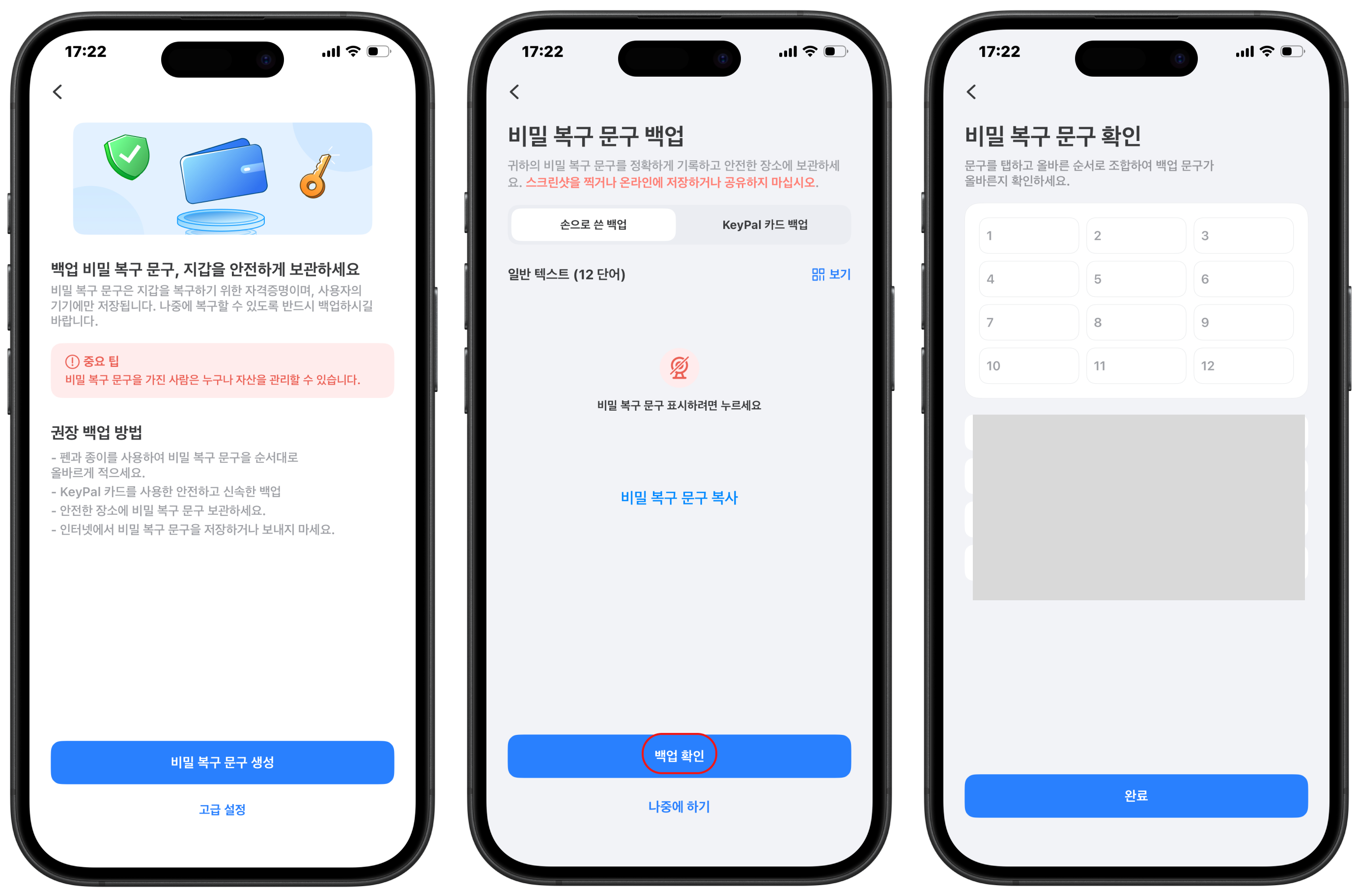
3. 종이에 비밀 복구 문구를 백업하고 안전한 곳에 보관합니다. **\[백업 완료]** 을 클릭하고 비밀 복구 문구를 확인합니다.

<figure><img src="https://2635091210-files.gitbook.io/~/files/v0/b/gitbook-x-prod.appspot.com/o/spaces%2F-MYDTQZz8SAKtEV8VeYE%2Fuploads%2Fb7fRL8D3IgAWWJErksOk%2Fberachain-createwallet-3.png?alt=media&#x26;token=e6f30b3c-7f0a-4636-91d7-debb7b1c738d" alt=""><figcaption></figcaption></figure>

4. 이제 **Berachain** 지갑을 성공적으로 생성했습니다. 이제부터 TokenPocket에서 **Berachain** 자산을 저장하고, 스왑 및 브리지를 사용하고, **Berachain** 생태계를 탐색할 수 있습니다!

<mark style="color:red;">**주의: 개인 키 또는 비밀 복구 문구를 제3자에게 공개하지 마세요!**</mark>

<figure><img src="https://2635091210-files.gitbook.io/~/files/v0/b/gitbook-x-prod.appspot.com/o/spaces%2F-MYDTQZz8SAKtEV8VeYE%2Fuploads%2F4Czxu5jJx3lLtYB74aow%2Fberachain-createwallet-4.png?alt=media&#x26;token=9267225e-0e8a-4b74-8a25-f6dfa40a6a84" alt=""><figcaption></figcaption></figure>

### <mark style="color:orange;">**TokenPocket에서 Berachain 지갑을 가져오는 방법은?**</mark> <a href="#how-to-create-an-etc-wallet-in-tokenpocket-1" id="how-to-create-an-etc-wallet-in-tokenpocket-1"></a>

1. TokenPocket APP을 열고 우측 상단의 ![](https://help.tokenpocket.pro/~gitbook/image?url=https%3A%2F%2F659607907-files.gitbook.io%2F%7E%2Ffiles%2Fv0%2Fb%2Fgitbook-x-prod.appspot.com%2Fo%2Fspaces%252F-MMJyYRLFVRsMrfcXuRV%252Fuploads%252FUjYAAs2G6BZ8CNsYXCiH%252Fimage.png%3Falt%3Dmedia%26token%3D9adac656-510e-4346-8334-d99ad71f1417\&width=300\&dpr=4\&quality=100\&sign=51b8ebd8\&sv=1) 을 클릭한 뒤 검색창을 클릭하고 **Berachain** 를 입력합니다;

<figure><img src="https://2635091210-files.gitbook.io/~/files/v0/b/gitbook-x-prod.appspot.com/o/spaces%2F-MYDTQZz8SAKtEV8VeYE%2Fuploads%2FRKhaaBq5SF75pGhoEE1m%2Fberachain-importwallet-1.png?alt=media&#x26;token=f5bc54f0-47a2-4624-8dad-afa36aa33042" alt=""><figcaption></figcaption></figure>

2\. **【지갑 가져오기】** 을 클릭하고 **\[복구 문구]** 를 선택합니다

<figure><img src="https://2635091210-files.gitbook.io/~/files/v0/b/gitbook-x-prod.appspot.com/o/spaces%2F-MYDTQZz8SAKtEV8VeYE%2Fuploads%2FTtMBJDQR19oQLn63Iehs%2Fberachain-importwallet-2.png?alt=media&#x26;token=523885c9-df43-49a7-a797-d590886ff9cb" alt=""><figcaption></figcaption></figure>

3. 비밀 복구 문구를 입력하고 지갑 이름을 설정한 뒤 확인을 클릭합니다. 이제 **Berachain** 지갑을 성공적으로 가져왔습니다.

<figure><img src="https://2635091210-files.gitbook.io/~/files/v0/b/gitbook-x-prod.appspot.com/o/spaces%2F-MYDTQZz8SAKtEV8VeYE%2Fuploads%2FUlkMm6SBKXILuJVvawIY%2Fberachain-importwallet-3.png?alt=media&#x26;token=d8c7c018-84c0-4986-ab64-c07b9fb5e78d" alt=""><figcaption></figcaption></figure>

### <mark style="color:orange;">Extension Wallet 튜토리얼</mark>

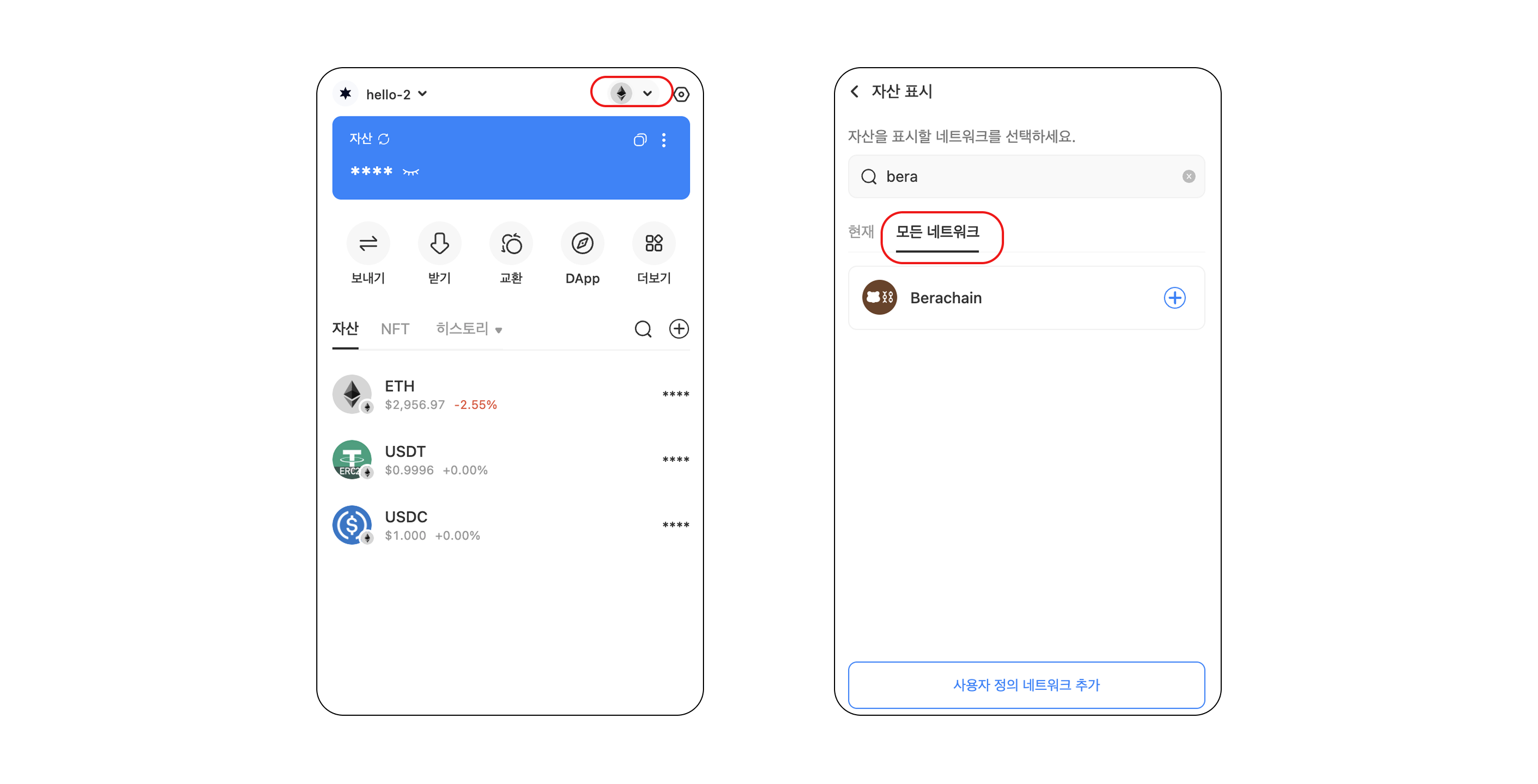
[TokenPocket extension wallet을](https://extension.tokenpocket.pro/) 열고 상단 버튼을 클릭한 뒤 메뉴에서 **Berachain** 공개 체인을 선택하면 동일한 주소로 **Berachain** 지갑에 직접 동기화할 수 있습니다.

<figure><img src="https://2635091210-files.gitbook.io/~/files/v0/b/gitbook-x-prod.appspot.com/o/spaces%2F-MYDTQZz8SAKtEV8VeYE%2Fuploads%2FI8S3TjWCvXiBDuLVNJKd%2Fcreate-extension.png?alt=media&#x26;token=1fb99ca6-911d-400a-8cb6-b6cda333502e" alt=""><figcaption></figcaption></figure>