# TokenPocket에서 Bitlayer 지갑 생성 및 가져오기

**TokenPocket** [**Chrome Extension**](https://extension.tokenpocket.pro/#/) **및** [**Mobile Wallet**](https://www.tokenpocket.pro/en/download/app) **은 Bitlayer Network를 지원합니다.**

### <mark style="color:orange;">**모바일 지갑 사용 가이드**</mark> <a href="#how-to-create-an-etc-wallet-in-tokenpocket" id="how-to-create-an-etc-wallet-in-tokenpocket"></a>

### **TokenPocket에서 Bitlayer 지갑을 생성하는 방법은?** <a href="#how-to-create-an-etc-wallet-in-tokenpocket-1" id="how-to-create-an-etc-wallet-in-tokenpocket-1"></a>

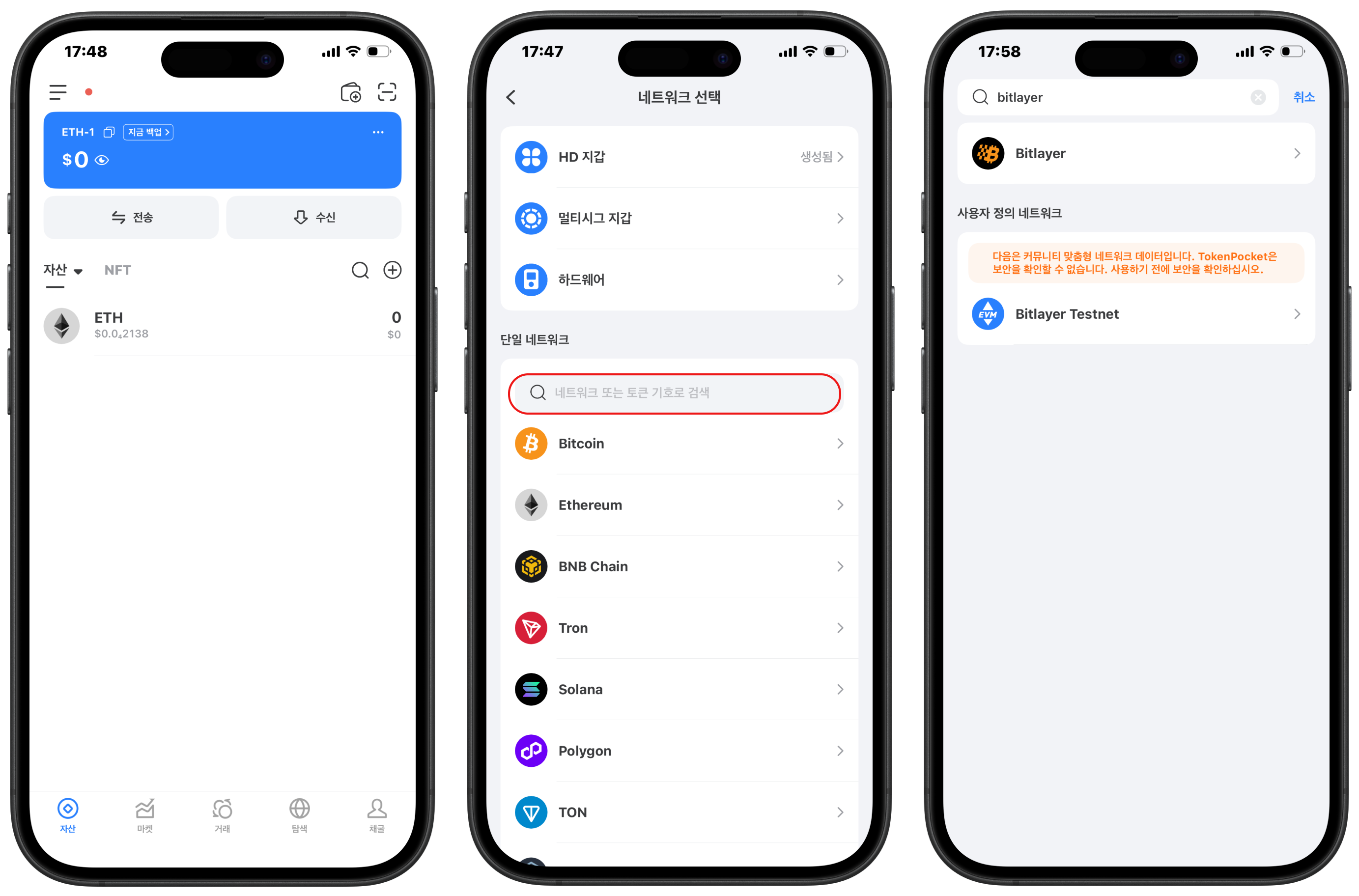
1. TokenPocket APP을 열고 우측 상단의 ![](https://659607907-files.gitbook.io/~/files/v0/b/gitbook-x-prod.appspot.com/o/spaces%2F-MMJyYRLFVRsMrfcXuRV%2Fuploads%2FUjYAAs2G6BZ8CNsYXCiH%2Fimage.png?alt=media\&token=9adac656-510e-4346-8334-d99ad71f1417) 을 클릭한 뒤 검색창을 클릭하고 **Bitlayer** 를 입력합니다;

<figure><img src="https://2635091210-files.gitbook.io/~/files/v0/b/gitbook-x-prod.appspot.com/o/spaces%2F-MYDTQZz8SAKtEV8VeYE%2Fuploads%2FSIjMOqIlbdZDKevvqQf2%2Fbitlayer-createwallet-1.png?alt=media&#x26;token=eeabc600-2687-4370-8c9e-901d02e39549" alt=""><figcaption></figcaption></figure>

2\. **\[지갑 생성]** 을 클릭하고 다시 **\[지갑 생성]** 을 클릭합니다;

<figure><img src="https://2635091210-files.gitbook.io/~/files/v0/b/gitbook-x-prod.appspot.com/o/spaces%2F-MYDTQZz8SAKtEV8VeYE%2Fuploads%2FaibJ0QMCMKsqFFkmx40p%2Fbitlayer-createwallet-2.png?alt=media&#x26;token=c9273f5d-e95b-4567-8cec-a71df07ee76e" alt=""><figcaption></figcaption></figure>

3\. 지갑 이름과 비밀번호를 설정하고 사용자 약관에 동의한 뒤 **\[지갑 생성]** 을 클릭합니다. 비디오 내용을 시청하고 학습한 후 **\[이해함]** 를 클릭합니다.

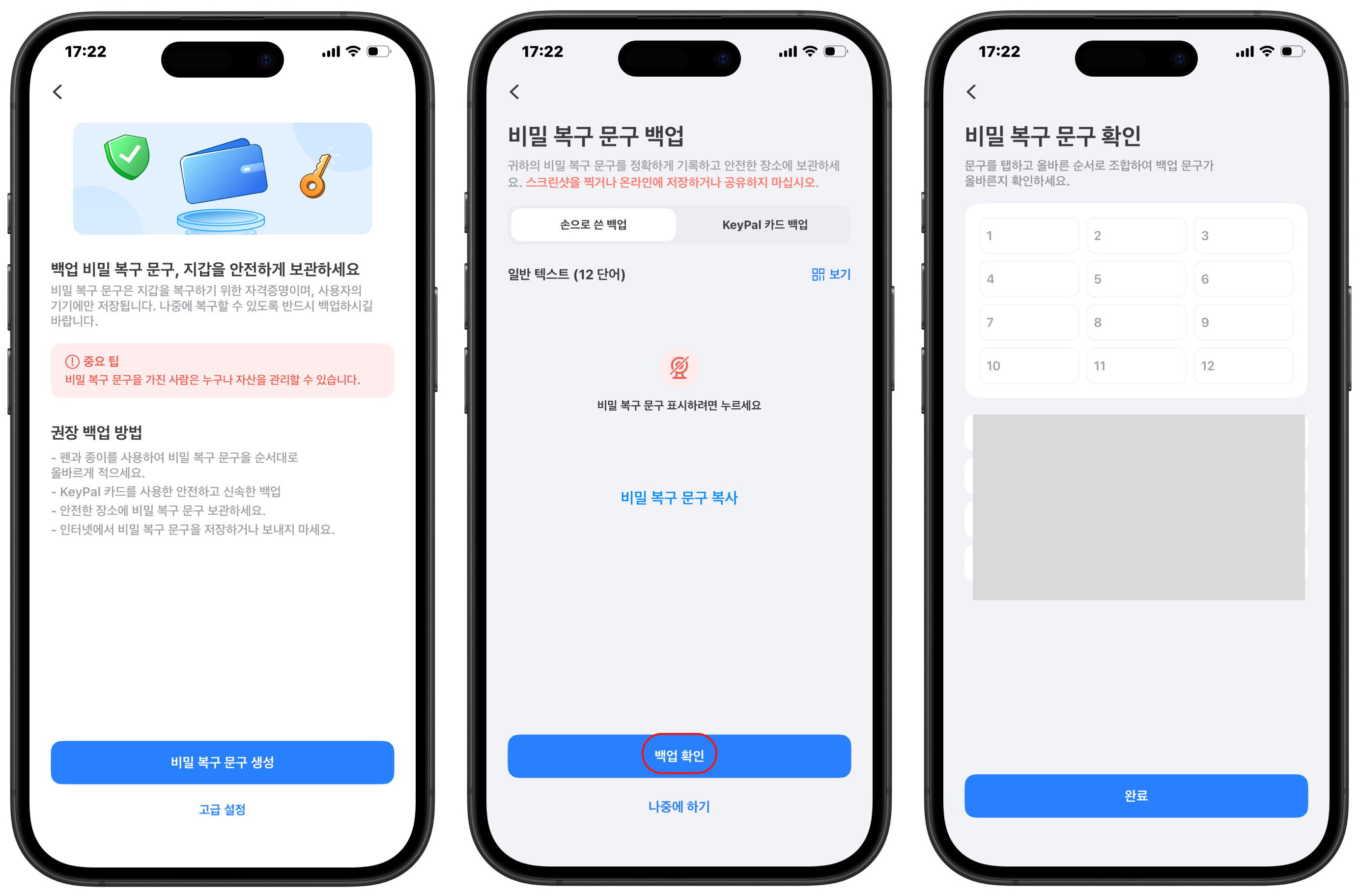
4\. 보안 팁을 선택하고 **\[다음 단계]** 을 클릭합니다. 종이에 또는 [**KeyPal**](https://www.keypal.pro/en/) 에 비밀 복구 문구를 백업하고 안전한 곳에 보관합니다. **\[백업 완료, 지금 확인]** 를 클릭합니다.

<figure><img src="https://2635091210-files.gitbook.io/~/files/v0/b/gitbook-x-prod.appspot.com/o/spaces%2F-MYDTQZz8SAKtEV8VeYE%2Fuploads%2FFLNqBdOdIlRa61c6zvRF%2Fbitlayer-createwallet-3.png?alt=media&#x26;token=1b69b61c-e8ae-4b86-8b51-7e8a00b6fa80" alt=""><figcaption></figcaption></figure>

5\. 비밀 복구 문구를 입력하고 **\[확인]** 을 클릭합니다. 이제 **Bitlayer** 지갑을 성공적으로 생성했습니다.

<mark style="color:red;">**주의: 개인 키 또는 비밀 복구 문구를 제3자에게 공개하지 마세요!**</mark>

<figure><img src="https://2635091210-files.gitbook.io/~/files/v0/b/gitbook-x-prod.appspot.com/o/spaces%2F-MYDTQZz8SAKtEV8VeYE%2Fuploads%2F03wZQ0yEIrhepuRJLcI5%2Fbitlayer-createwallet-4.png?alt=media&#x26;token=40b35a0c-cc0d-4104-ae06-80405c7868b9" alt=""><figcaption></figcaption></figure>

### **TokenPocket에 Bitlayer 지갑을 가져오는 방법은?** <a href="#how-to-import-an-etc-wallet-into-tokenpocket" id="how-to-import-an-etc-wallet-into-tokenpocket"></a>

1. TokenPocket APP을 열고 우측 상단의 ![](https://659607907-files.gitbook.io/~/files/v0/b/gitbook-x-prod.appspot.com/o/spaces%2F-MMJyYRLFVRsMrfcXuRV%2Fuploads%2FURwrKk5aqL1DfK7y6JTH%2Fimage.png?alt=media\&token=089afde0-3200-4772-8125-ae1115af592e) 을 클릭한 뒤 검색창을 클릭하고 **Bitlayer** 를 입력합니다;

<figure><img src="https://2635091210-files.gitbook.io/~/files/v0/b/gitbook-x-prod.appspot.com/o/spaces%2F-MYDTQZz8SAKtEV8VeYE%2Fuploads%2FRGMzbRjxtH6UR97GDsTV%2Fbitlayer-importwallet-1.png?alt=media&#x26;token=68777c91-16e8-4296-9ffe-dd43fa7e6e29" alt=""><figcaption></figcaption></figure>

2\. **\[지갑 가져오기]** 을 클릭하고 지갑을 가져올 방법을 선택합니다.

<figure><img src="https://2635091210-files.gitbook.io/~/files/v0/b/gitbook-x-prod.appspot.com/o/spaces%2F-MYDTQZz8SAKtEV8VeYE%2Fuploads%2FwdA0I79FYKEKXeipHInx%2Fbitlayer-importwallet-2.png?alt=media&#x26;token=0e4dea42-e8a1-4ee8-93be-ab50123027a1" alt=""><figcaption></figcaption></figure>

3\. **\[복구 문구 가져오기]** 를 예로 들면, 비밀 복구 문구, 지갑 이름 및 비밀번호를 입력하고 사용자 약관에 동의한 뒤 **\[지갑 가져오기]** 을 클릭합니다. 이제 **Bitlayer** 지갑을 성공적으로 가져왔습니다.​​

<figure><img src="https://2635091210-files.gitbook.io/~/files/v0/b/gitbook-x-prod.appspot.com/o/spaces%2F-MYDTQZz8SAKtEV8VeYE%2Fuploads%2FQCV71xmI2SOgUt7SuqvQ%2Fbitlayer-importwallet-3.png?alt=media&#x26;token=4d3a5467-8375-48aa-874a-8a100b7e51d8" alt=""><figcaption></figcaption></figure>

#### **TokenPocket에서 Bitlayer 지갑을 동기화하는 방법은?** <a href="#how-to-import-an-etc-wallet-into-tokenpocket-1" id="how-to-import-an-etc-wallet-into-tokenpocket-1"></a>

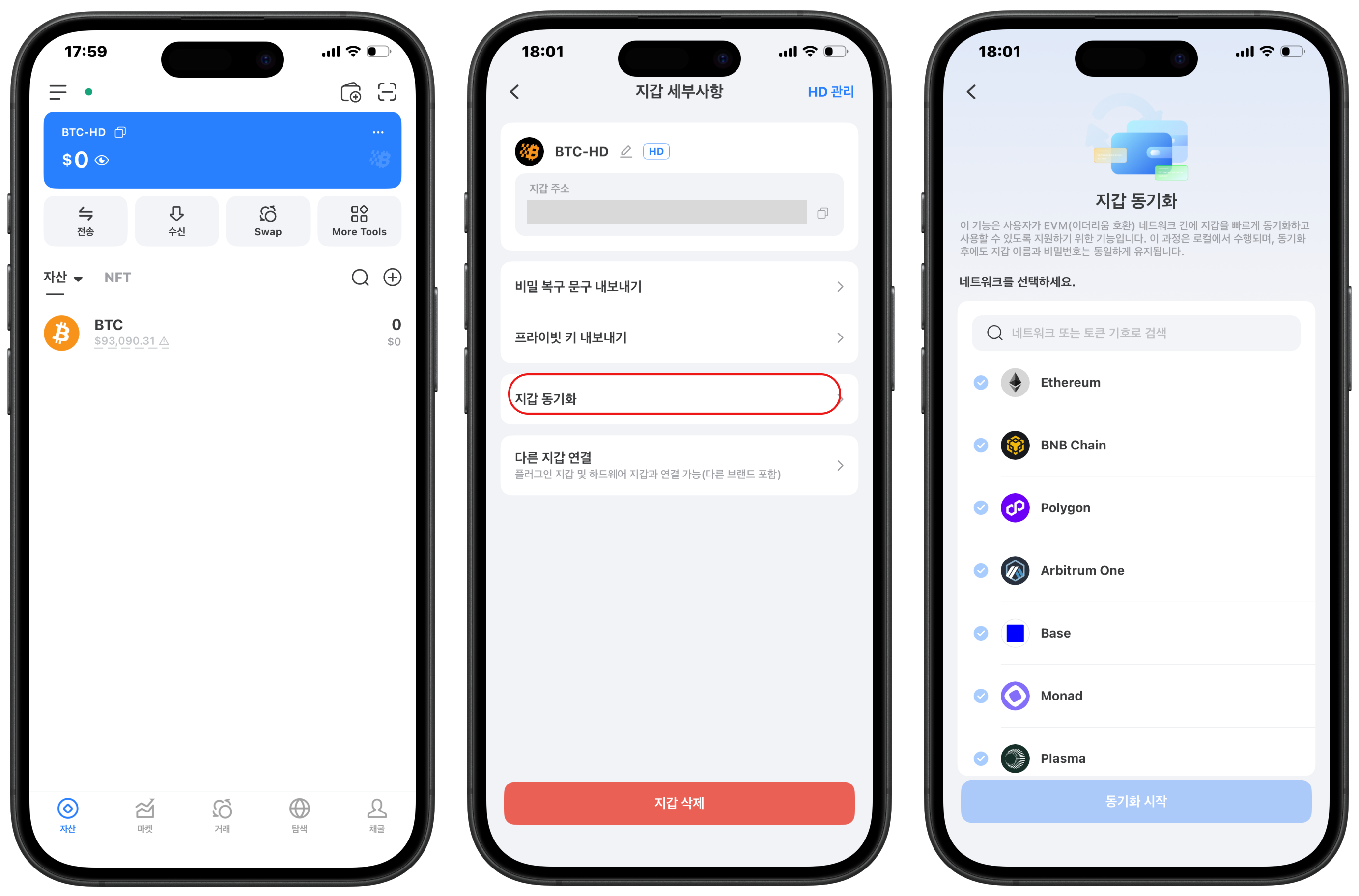
1. Bitlayer 네트워크로 TokenPocket을 열고, 오른쪽 상단 모서리의 “...”을 클릭하세요.
2. “지갑 동기화”를 클릭하고 동기화할 네트워크를 선택한 후, “동기화”를 클릭하여 모든 작업을 완료하세요.

<figure><img src="https://2635091210-files.gitbook.io/~/files/v0/b/gitbook-x-prod.appspot.com/o/spaces%2F-MYDTQZz8SAKtEV8VeYE%2Fuploads%2Fs0E4RIgViknnoH7kACDZ%2Fbitlayer-syc-wallet.png?alt=media&#x26;token=4f6a53fd-0705-4c4d-ac24-c99ffa7d36e3" alt=""><figcaption></figcaption></figure>

### <mark style="color:orange;">Chrome Extension 사용 가이드</mark> <a href="#chrome-extention-use-guide" id="chrome-extention-use-guide"></a>

1. TokenPocket Chrome Extension을 열고 좌측 상단을 클릭하여 **Bitlayer Network** 를 선택합니다.

<figure><img src="https://2635091210-files.gitbook.io/~/files/v0/b/gitbook-x-prod.appspot.com/o/spaces%2F-MYDTQZz8SAKtEV8VeYE%2Fuploads%2FYOcKnESfv4EQ0LUUsOMk%2Fcreate-extension.png?alt=media&#x26;token=b1017886-6ac4-4e91-8b97-ce7997fab41c" alt=""><figcaption></figcaption></figure>

2. 선택 후 자산 페이지에서 Biy 지갑을 확인할 수 있으며, 좌측 상단 모서리를 클릭하면 관리 페이지로 이동합니다. 여기서 지갑 및 계정을 전환할 수 있습니다. 또한 “지갑 추가”를 클릭하여 지갑을 생성하거나 가져올 수 있습니다.
<figure><img src="https://2635091210-files.gitbook.io/~/files/v0/b/gitbook-x-prod.appspot.com/o/spaces%2F-MYDTQZz8SAKtEV8VeYE%2Fuploads%2FtJ7zvLpET2PBHyie7Brv%2Fcreate-extension-2.png?alt=media&#x26;token=4d364da0-34ea-48f9-9548-5f06afbd495d" alt=""><figcaption></figcaption></figure>