# TokenPocket에서 SOON 지갑 생성 및 가져오기?

**TokenPocket** [**Mobile Wallet**](https://www.tokenpocket.pro/en/download/app) **은 이제 SOON network를 지원합니다. (Android 버전 2.4.1 이상, iOS 곧 출시 예정)**

### <mark style="color:orange;">**TokenPocket에서 SOON 지갑을 생성하는 방법은?**</mark> <a href="#how-to-create-an-etc-wallet-in-tokenpocket-1" id="how-to-create-an-etc-wallet-in-tokenpocket-1"></a>

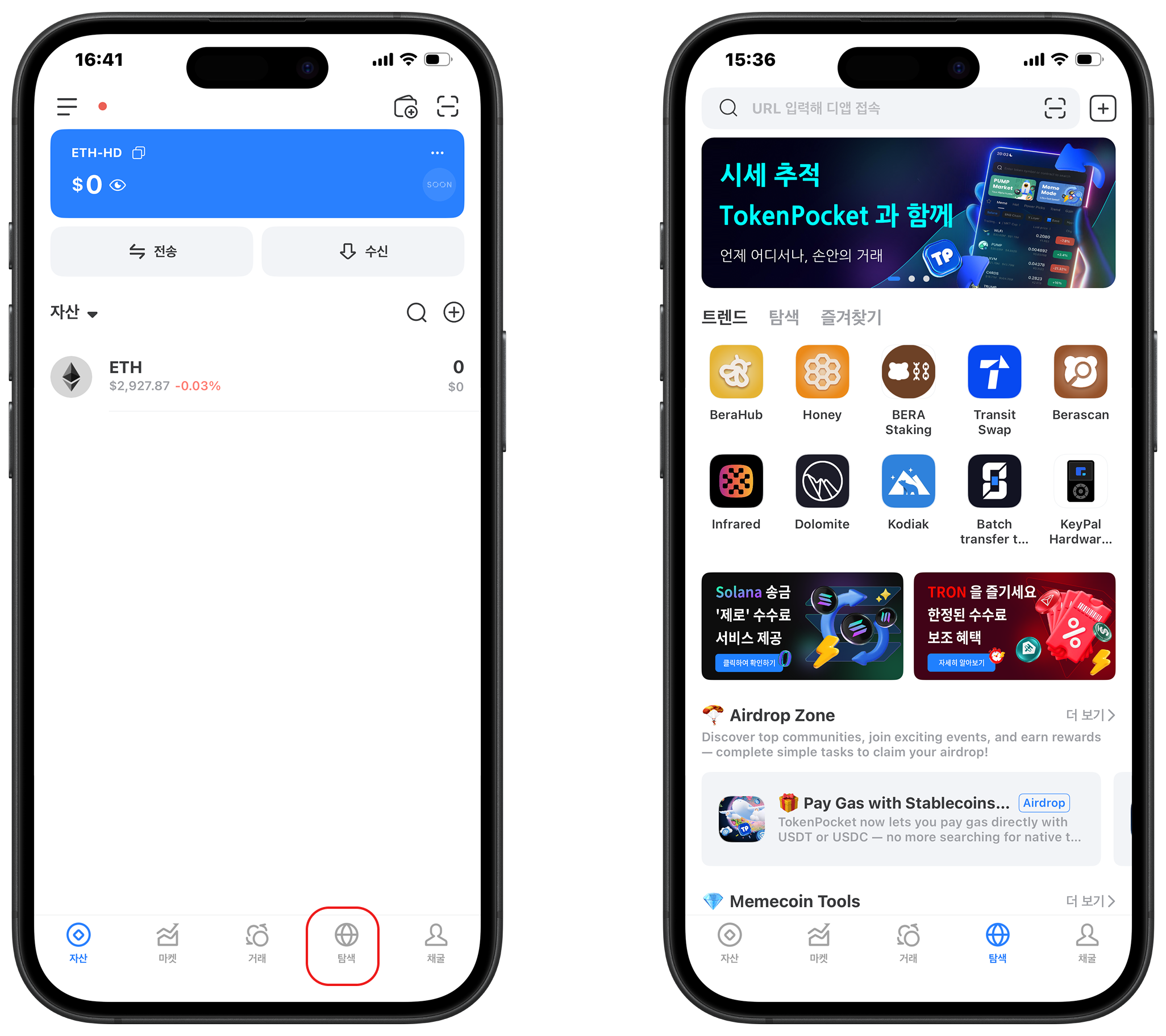
1. TokenPocket APP을 열고 우측 상단의 ![](https://help.tokenpocket.pro/~gitbook/image?url=https%3A%2F%2F659607907-files.gitbook.io%2F%7E%2Ffiles%2Fv0%2Fb%2Fgitbook-x-prod.appspot.com%2Fo%2Fspaces%252F-MMJyYRLFVRsMrfcXuRV%252Fuploads%252FUjYAAs2G6BZ8CNsYXCiH%252Fimage.png%3Falt%3Dmedia%26token%3D9adac656-510e-4346-8334-d99ad71f1417\&width=300\&dpr=4\&quality=100\&sign=51b8ebd8\&sv=1) 을 클릭한 뒤 검색창을 클릭하고 **SOON** 를 입력합니다;

<figure><img src="https://2635091210-files.gitbook.io/~/files/v0/b/gitbook-x-prod.appspot.com/o/spaces%2F-MYDTQZz8SAKtEV8VeYE%2Fuploads%2FgJSN410YW3xI1FVia4VS%2Fsoon-createwallet-1.png?alt=media&#x26;token=79f0627e-6bf7-4479-91b2-38f2ee9fa1d8" alt=""><figcaption></figcaption></figure>

2. \[지갑 생성]을 클릭한 후 지갑 이름을 설정하세요.

<figure><img src="https://2635091210-files.gitbook.io/~/files/v0/b/gitbook-x-prod.appspot.com/o/spaces%2F-MYDTQZz8SAKtEV8VeYE%2Fuploads%2FxU0K9zZMSILV1xXkGZWv%2Fsoon-createwallet-2.png?alt=media&#x26;token=4a3eb493-44c4-4caf-9c4b-38aa26463bee" alt=""><figcaption></figcaption></figure>

3. 종이에 비밀 복구 문구를 백업하고 안전한 곳에 보관합니다. **\[백업 완료]** 을 클릭합니다.

<figure><img src="https://2635091210-files.gitbook.io/~/files/v0/b/gitbook-x-prod.appspot.com/o/spaces%2F-MYDTQZz8SAKtEV8VeYE%2Fuploads%2Fu4oGibD0ruhdsyvfRrUi%2Fsoon-createwallet-3.png?alt=media&#x26;token=8f2a9c90-ab3d-46a6-9045-745dcb0ee459" alt=""><figcaption></figcaption></figure>

4. 비밀 복구 문구를 확인합니다. 이제 **SOON** 지갑을 성공적으로 생성했습니다. 이제부터 TokenPocket에서 **SOON** 자산을 저장하고, 스왑 및 브리지를 사용하고, **SOON** 생태계를 탐색할 수 있습니다!

<mark style="color:red;">**주의: 개인 키 또는 비밀 복구 문구를 제3자에게 공개하지 마세요!**</mark>

<figure><img src="https://2635091210-files.gitbook.io/~/files/v0/b/gitbook-x-prod.appspot.com/o/spaces%2F-MYDTQZz8SAKtEV8VeYE%2Fuploads%2F3VSUmsJrANRGCFk6ubDf%2Fsoon-createwallet-4.png?alt=media&#x26;token=b9ad9c4e-8e78-444a-a138-cb1e8f681894" alt=""><figcaption></figcaption></figure>

### <mark style="color:orange;">**TokenPocket에서 SOON 지갑을 가져오는 방법은?**</mark> <a href="#how-to-create-an-etc-wallet-in-tokenpocket-1" id="how-to-create-an-etc-wallet-in-tokenpocket-1"></a>

1. TokenPocket APP을 열고 우측 상단의 ![](https://help.tokenpocket.pro/~gitbook/image?url=https%3A%2F%2F659607907-files.gitbook.io%2F%7E%2Ffiles%2Fv0%2Fb%2Fgitbook-x-prod.appspot.com%2Fo%2Fspaces%252F-MMJyYRLFVRsMrfcXuRV%252Fuploads%252FUjYAAs2G6BZ8CNsYXCiH%252Fimage.png%3Falt%3Dmedia%26token%3D9adac656-510e-4346-8334-d99ad71f1417\&width=300\&dpr=4\&quality=100\&sign=51b8ebd8\&sv=1) 을 클릭한 뒤 검색창을 클릭하고 **SOON** 를 입력합니다;

<figure><img src="https://2635091210-files.gitbook.io/~/files/v0/b/gitbook-x-prod.appspot.com/o/spaces%2F-MYDTQZz8SAKtEV8VeYE%2Fuploads%2FvaPLC4M6NOiJfN3mM97W%2Fsoon-importwallet-1.png?alt=media&#x26;token=a68a4987-a5c4-422e-8ca7-6ed975f33f22" alt=""><figcaption></figcaption></figure>

\
2\. **【지갑 가져오기】** 을 클릭하고 **\[복구 문구]** 를 선택합니다. 비밀 복구 문구를 입력하고 지갑 이름을 설정한 뒤 확인을 클릭합니다.

<figure><img src="https://2635091210-files.gitbook.io/~/files/v0/b/gitbook-x-prod.appspot.com/o/spaces%2F-MYDTQZz8SAKtEV8VeYE%2Fuploads%2FP74X0CTci8gXDsUoorVp%2Fsoon-importwallet-2.png?alt=media&#x26;token=f3251ce9-7987-4d81-9634-0b78d719793c" alt=""><figcaption></figcaption></figure>

3. 이제 **SOON** 지갑을 성공적으로 가져왔습니다.

<figure><img src="https://2635091210-files.gitbook.io/~/files/v0/b/gitbook-x-prod.appspot.com/o/spaces%2F-MYDTQZz8SAKtEV8VeYE%2Fuploads%2F4NcsOdyMVmHtjwmc5EHg%2Fsoon-importwallet-3.png?alt=media&#x26;token=14e63bb5-7d2f-4507-b3de-5d636adfa614" alt=""><figcaption></figcaption></figure>

### <mark style="color:orange;">Extension Wallet 튜토리얼</mark>

TokenPocket 확장 지갑을 열고 상단 버튼을 클릭한 후 메뉴에서 Soon 퍼블릭 체인을 선택하면 동일한 주소로 Soon 지갑에 직접 동기화할 수 있습니다.

<figure><img src="https://2635091210-files.gitbook.io/~/files/v0/b/gitbook-x-prod.appspot.com/o/spaces%2F-MYDTQZz8SAKtEV8VeYE%2Fuploads%2FYZiPUBfA1XV1IElvLdY7%2Fcreate-extension.png?alt=media&#x26;token=65ad85da-3ecf-4348-beb9-a049a715aec5" alt=""><figcaption></figcaption></figure>