# TokenPocket에서 ZetaChain 지갑 생성 및 가져오기 방법

**TokenPocket** [**Chrome 확장 프로그램**](https://extension.tokenpocket.pro/#/)과 [**모바일 지갑**](https://www.tokenpocket.pro/en/download/app)은 ZetaChain 네트워크를 지원합니다.

#### **모바일 지갑 사용 가이드** <a href="#how-to-create-an-etc-wallet-in-tokenpocket" id="how-to-create-an-etc-wallet-in-tokenpocket"></a>

### **TokenPocket에서 ZetaChain 지갑을 생성하는 방법은?** <a href="#how-to-create-an-etc-wallet-in-tokenpocket-1" id="how-to-create-an-etc-wallet-in-tokenpocket-1"></a>

1. TokenPocket 앱을 열고 오른쪽 상단의 ![](https://659607907-files.gitbook.io/~/files/v0/b/gitbook-x-prod.appspot.com/o/spaces%2F-MMJyYRLFVRsMrfcXuRV%2Fuploads%2FUjYAAs2G6BZ8CNsYXCiH%2Fimage.png?alt=media\&token=9adac656-510e-4346-8334-d99ad71f1417)을 클릭한 뒤 **ZetaChain**을 선택하세요.

<figure><img src="https://2635091210-files.gitbook.io/~/files/v0/b/gitbook-x-prod.appspot.com/o/spaces%2F-MYDTQZz8SAKtEV8VeYE%2Fuploads%2FsThFEM0JRpFxMj2MnjpM%2Fzetachain-createwallet-1.png?alt=media&#x26;token=13cda7bb-f916-4a9f-bfa9-eedab0c5e23d" alt=""><figcaption></figcaption></figure>

2\. **\[지갑 생성]**&#xC744; 클릭하고 **\[지갑 생성]**&#xC744; 한 번 더 클릭하세요.

<figure><img src="https://2635091210-files.gitbook.io/~/files/v0/b/gitbook-x-prod.appspot.com/o/spaces%2F-MYDTQZz8SAKtEV8VeYE%2Fuploads%2FGQsSQsOe18t9s4uayrpR%2Fzetachain-createwallet-2.png?alt=media&#x26;token=75c5dd46-4730-49fc-9de5-ff4167bec243" alt=""><figcaption></figcaption></figure>

3\. 지갑 이름과 비밀번호를 설정하고 사용자 약관에 동의한 뒤 **\[지갑 생성]**&#xC744; 클릭하세요. 영상 내용을 시청한 후 **\[이해했습니다]**&#xB97C; 클릭하세요.

4\. 보안 팁을 선택하고 **\[다음 단계]**&#xB97C; 클릭하세요. 비밀 복구 구문을 종이나 [**KeyPal**](https://www.keypal.pro/en/)에 백업해 안전한 곳에 보관하세요. **\[백업 완료, 지금 확인]**&#xC744; 클릭하세요.

<figure><img src="https://2635091210-files.gitbook.io/~/files/v0/b/gitbook-x-prod.appspot.com/o/spaces%2F-MYDTQZz8SAKtEV8VeYE%2Fuploads%2FXy5zTF4FauIlfdxn0A3W%2Fzetachain-createwallet-3.png?alt=media&#x26;token=1303d189-898d-49d3-85bb-5c9cc11e8ce6" alt=""><figcaption></figcaption></figure>

5\. 비밀 복구 구문을 입력하고 **\[확인]**&#xC744; 클릭하세요. 이제 ZetaChain 지갑을 성공적으로 생성했습니다.

**주의: 개인 키나 비밀 복구 구문을 제3자에게 공개하지 마세요!**

<figure><img src="https://2635091210-files.gitbook.io/~/files/v0/b/gitbook-x-prod.appspot.com/o/spaces%2F-MYDTQZz8SAKtEV8VeYE%2Fuploads%2F35rCgYbhVe296JqV6faa%2Fzetachain-createwallet-4.png?alt=media&#x26;token=bd2057e6-e948-4485-acf5-787d45271707" alt=""><figcaption></figcaption></figure>

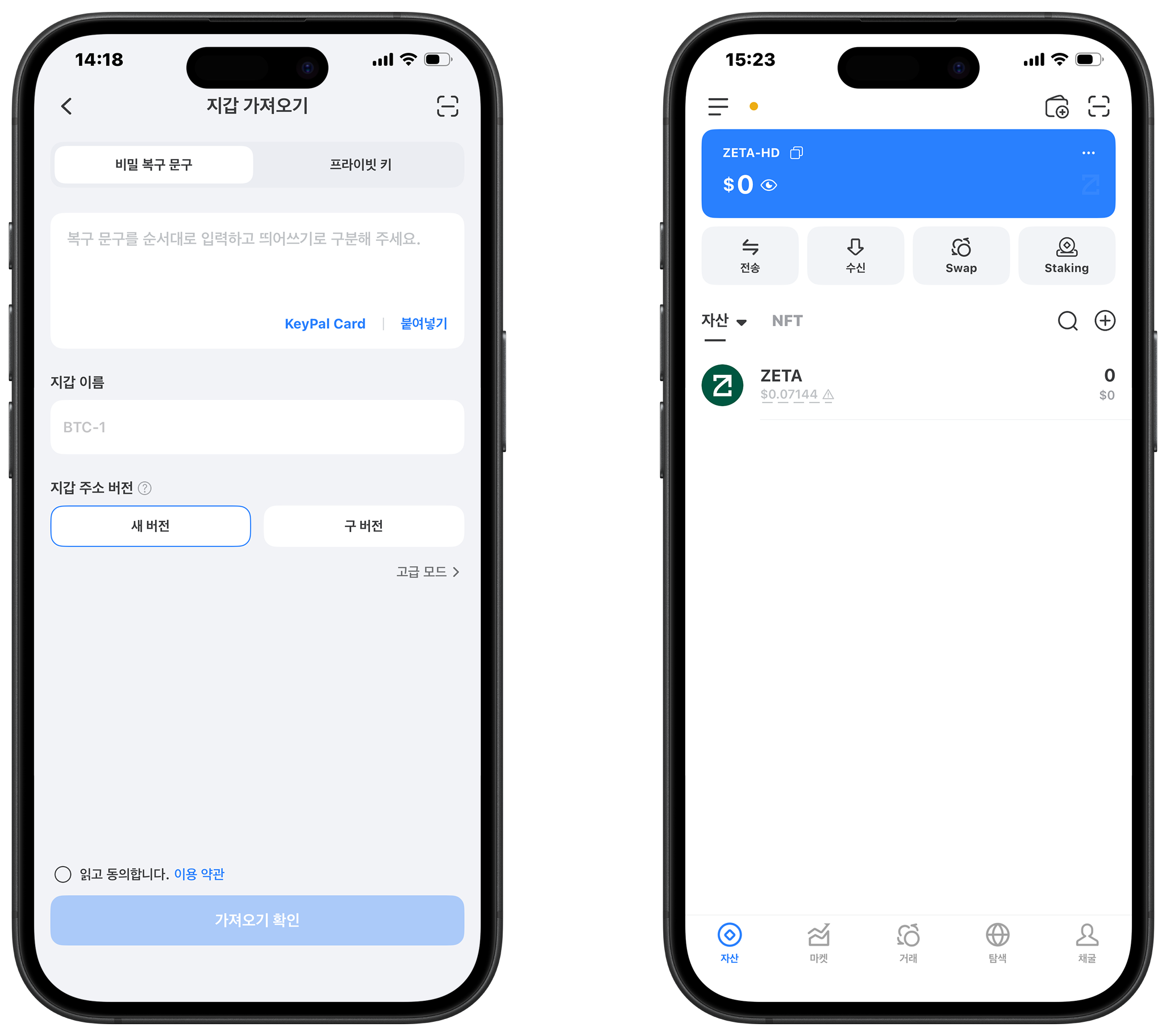
### **TokenPocket에 ZetaChain 지갑을 가져오는 방법은?** <a href="#how-to-import-an-etc-wallet-into-tokenpocket" id="how-to-import-an-etc-wallet-into-tokenpocket"></a>

1. TokenPocket 앱을 열고 오른쪽 상단의![](https://659607907-files.gitbook.io/~/files/v0/b/gitbook-x-prod.appspot.com/o/spaces%2F-MMJyYRLFVRsMrfcXuRV%2Fuploads%2FURwrKk5aqL1DfK7y6JTH%2Fimage.png?alt=media\&token=089afde0-3200-4772-8125-ae1115af592e)을 클릭한 뒤 **ZetaChain**을 선택하세요.

<figure><img src="https://2635091210-files.gitbook.io/~/files/v0/b/gitbook-x-prod.appspot.com/o/spaces%2F-MYDTQZz8SAKtEV8VeYE%2Fuploads%2FPkI08apOp49dWIjL0DgJ%2Fzetachain-importwallet-1.png?alt=media&#x26;token=9bb66e32-5617-468e-a40b-86c078f29001" alt=""><figcaption></figcaption></figure>

2\. **\[지갑 가져오기]**&#xB97C; 클릭하고 원하는 가져오기 방식을 선택하세요.

<figure><img src="https://2635091210-files.gitbook.io/~/files/v0/b/gitbook-x-prod.appspot.com/o/spaces%2F-MYDTQZz8SAKtEV8VeYE%2Fuploads%2FIsWNW0QwuA2AhyFV19xX%2Fzetachain-importwallet-2.png?alt=media&#x26;token=125de51e-5f63-4efc-bff5-6a4b57b7fd71" alt=""><figcaption></figcaption></figure>

3\. **\[복구 구문 가져오기]**&#xB97C; 예로 들어 비밀 복구 구문, 지갑 이름, 비밀번호를 입력하고 사용자 약관에 동의한 뒤 **\[지갑 가져오기]**&#xB97C; 클릭하세요. 이제 **ZetaChain** 지갑을 성공적으로 가져왔습니다.​​

<figure><img src="https://2635091210-files.gitbook.io/~/files/v0/b/gitbook-x-prod.appspot.com/o/spaces%2F-MYDTQZz8SAKtEV8VeYE%2Fuploads%2F6r2C93ZdnYa7HXr4QHN9%2Fzetachainimportwallet-3.png?alt=media&#x26;token=4c65171b-a84e-491f-ab09-2f9fb49d088c" alt=""><figcaption></figcaption></figure>

**TokenPocket에서 ZetaChain 지갑을 동기화하는 방법은?**

1. **ZetaChain** 네트워크로 TokenPocket을 열고, 오른쪽 상단 모서리의 “...”을 클릭하세요.
2. “지갑 동기화”를 클릭하고 동기화할 네트워크를 선택한 후, “동기화”를 클릭하여 모든 작업을 완료하세요.

<figure><img src="https://2635091210-files.gitbook.io/~/files/v0/b/gitbook-x-prod.appspot.com/o/spaces%2F-MYDTQZz8SAKtEV8VeYE%2Fuploads%2FpDRUIlBflIGsnV2e5T8d%2Fzetachain-syc-wallet.png?alt=media&#x26;token=5bf53de7-26ce-4074-9cc5-a687f92a1183" alt=""><figcaption></figcaption></figure>

#### Chrome 확장 프로그램 사용 가이드 <a href="#chrome-extention-use-guide" id="chrome-extention-use-guide"></a>

1. TokenPocket Chrome 확장 프로그램을 열고 왼쪽 상단을 클릭해 **ZetaChain Network**를 선택하세요.

<figure><img src="https://2635091210-files.gitbook.io/~/files/v0/b/gitbook-x-prod.appspot.com/o/spaces%2F-MYDTQZz8SAKtEV8VeYE%2Fuploads%2FnVzE1k8M3QZKPq1hiOs0%2Fcreate-extension.png?alt=media&#x26;token=d53bb7f5-4d4f-4753-99d3-80fe69df6b1f" alt=""><figcaption></figcaption></figure>

2. 선택 후 자산 페이지에서 **ZetaChain 지갑**을 확인할 수 있으며, 오른쪽 상단을 클릭해 관리 페이지로 이동해 지갑 전환, 지갑 생성/가져오기가 가능합니다.

<figure><img src="https://2635091210-files.gitbook.io/~/files/v0/b/gitbook-x-prod.appspot.com/o/spaces%2F-MYDTQZz8SAKtEV8VeYE%2Fuploads%2F1HNmK2QAoiU0lOdJB2zs%2Fcreate-extension-2.png?alt=media&#x26;token=7f1dd4e3-9b7d-4840-9d41-1fff0692aa04" alt=""><figcaption></figcaption></figure>