# TokenPocket 닉네임 시스템

[무자산 전송](https://help.tokenpocket.pro/en/security-knowledge/common-fraud-cases/zero-transfer) 및 [피싱 주소](https://help.tokenpocket.pro/en/security-knowledge/common-fraud-cases/pretender) 사기가 만연하여, 사용자가 “가짜 주소”를 복사해 전송하도록 속이는 사례가 많습니다. 이전에 토큰포켓은 여러 보안 아티클을 게시하고, 주소 복사 시 보안 알림과 앱 내 “소액 거래 숨기기” 기능을 추가하여 사용자가 전송 위험을 피할 수 있도록 도왔습니다.

#### <mark style="color:blue;">토큰포켓 닉네임 시스템에 지갑 주소를 추가하는 방법은?</mark> <a href="#id-70b5" id="id-70b5"></a>

주소록에 지갑 주소를 추가하는 방법은 다음과 같습니다，


**진입 1**, \[토큰 상세] 페이지에서 지갑 주소를 클릭하면 팝업 창이 표시됩니다. 지갑 주소를 다시 한번 확인한 뒤 \[주소록에 추가]를 클릭하세요.

<figure><img src="https://2635091210-files.gitbook.io/~/files/v0/b/gitbook-x-prod.appspot.com/o/spaces%2F-MYDTQZz8SAKtEV8VeYE%2Fuploads%2F1mX8LDLafFzZxXvSMm8B%2F1.png?alt=media&#x26;token=5dd559ee-9c67-45fe-a84e-26bbbd2c51bd" alt=""><figcaption></figcaption></figure>

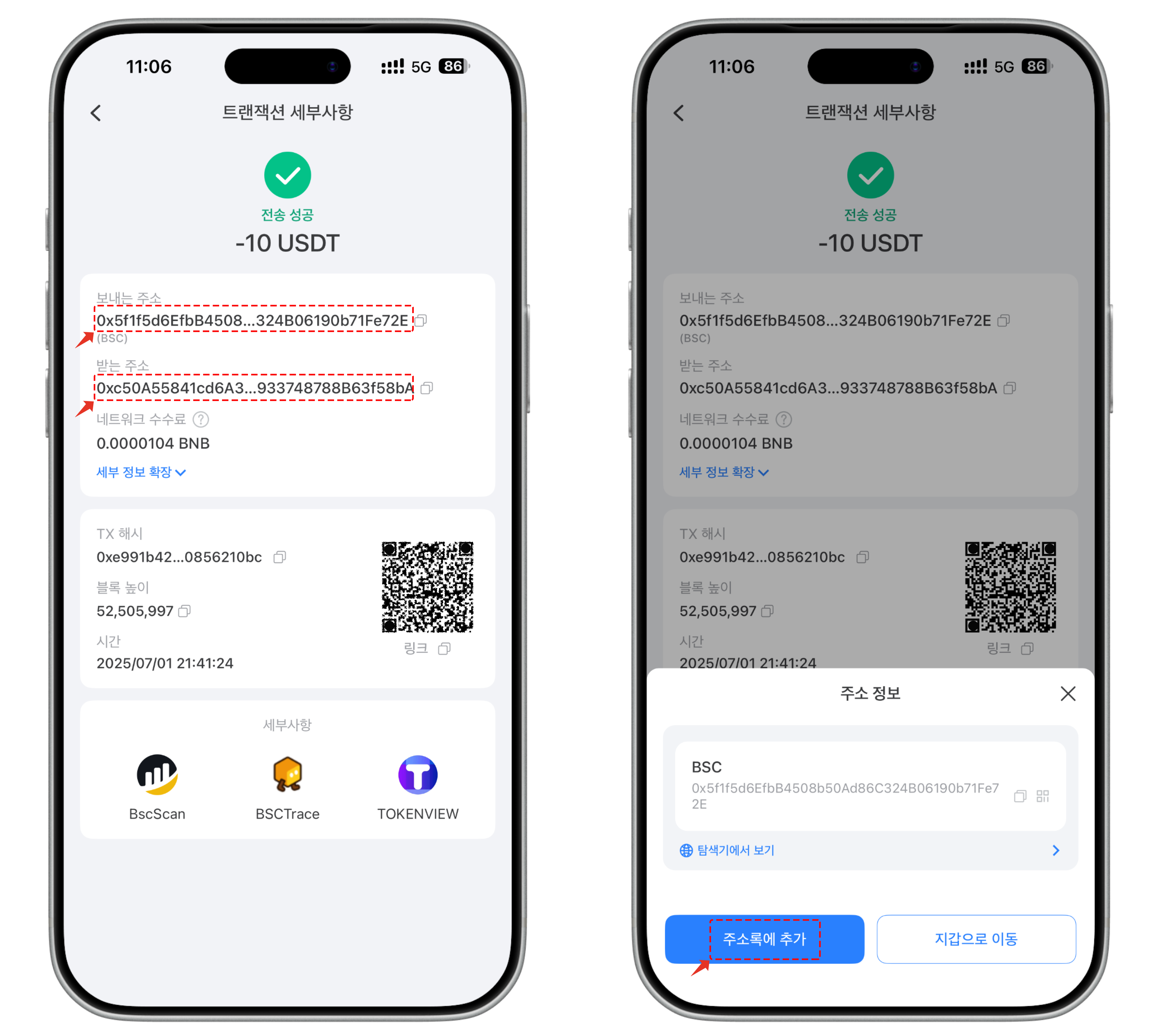
**진입 2**, \[거래 상세] 페이지에서 지갑 주소를 클릭하면 팝업 창이 표시됩니다. 지갑 주소를 다시 한번 확인한 뒤 \[주소록에 추가]를 클릭하세요.

<figure><img src="https://2635091210-files.gitbook.io/~/files/v0/b/gitbook-x-prod.appspot.com/o/spaces%2F-MYDTQZz8SAKtEV8VeYE%2Fuploads%2FRCP2dunc2GubVW4Vru4y%2F2.png?alt=media&#x26;token=552b11b2-0b30-46e5-96b6-d8bb4047d670" alt=""><figcaption></figcaption></figure>

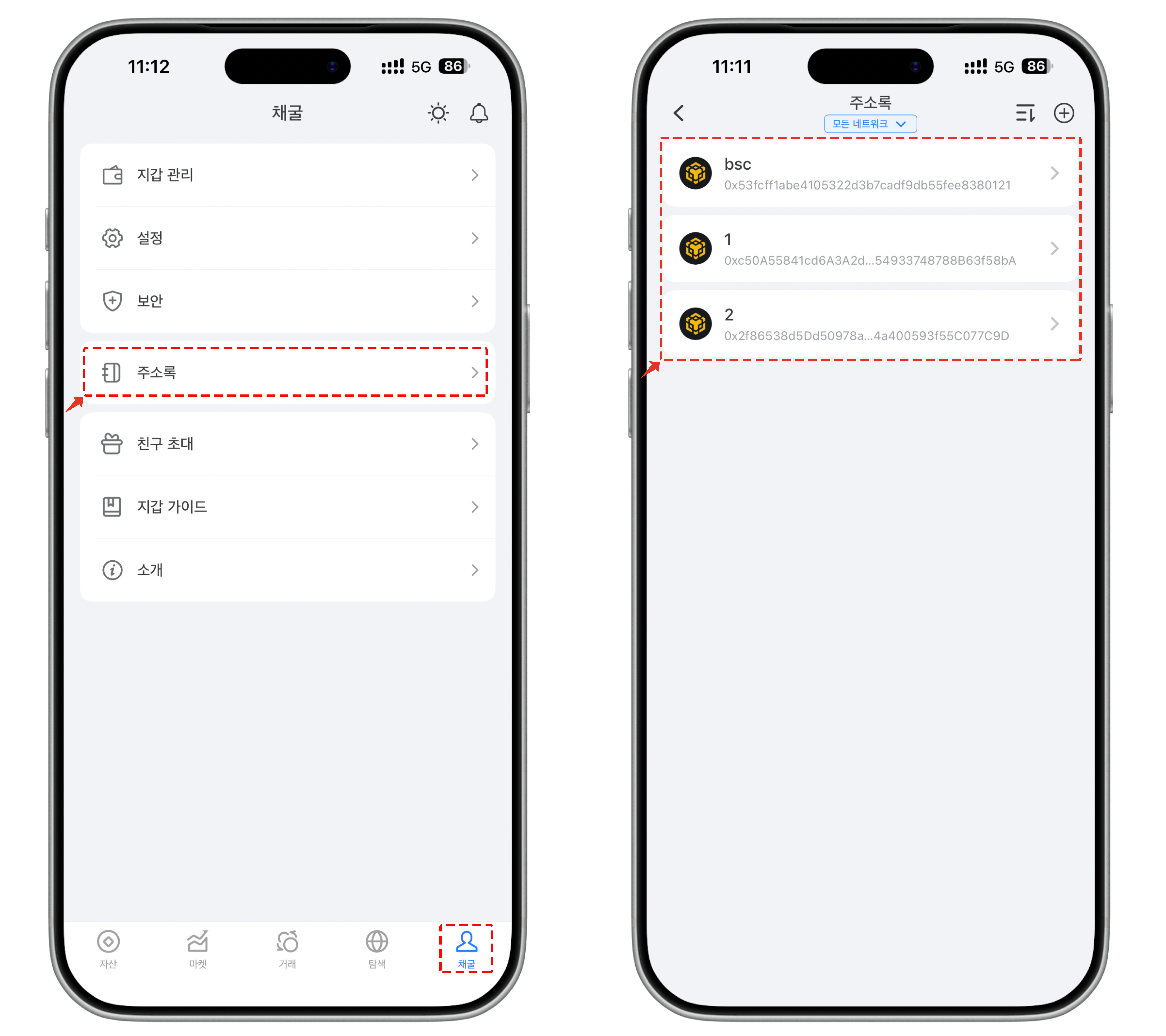
**진입 3**, \[나]로 이동하여 \[주소록]을 클릭한 다음 \[추가]를 클릭합니다. 그러면 주소 추가 페이지로 들어가며, 지갑 주소를 직접 입력하거나 지갑 주소를 스캔하여 주소록에 추가할 수 있습니다.

<figure><img src="https://2635091210-files.gitbook.io/~/files/v0/b/gitbook-x-prod.appspot.com/o/spaces%2F-MYDTQZz8SAKtEV8VeYE%2Fuploads%2Fh328uL3qrjYL01ZggKYH%2F3.png?alt=media&#x26;token=89b8aecb-bcb5-4050-beec-53ac3ada3fd1" alt=""><figcaption></figcaption></figure>

#### <mark style="color:blue;">토큰포켓 닉네임 시스템을 사용해 전송하는 방법은?</mark> <a href="#id-395c" id="id-395c"></a>

토큰포켓 주소록을 사용한 전송은 다음 방식으로 진행할 수 있습니다，

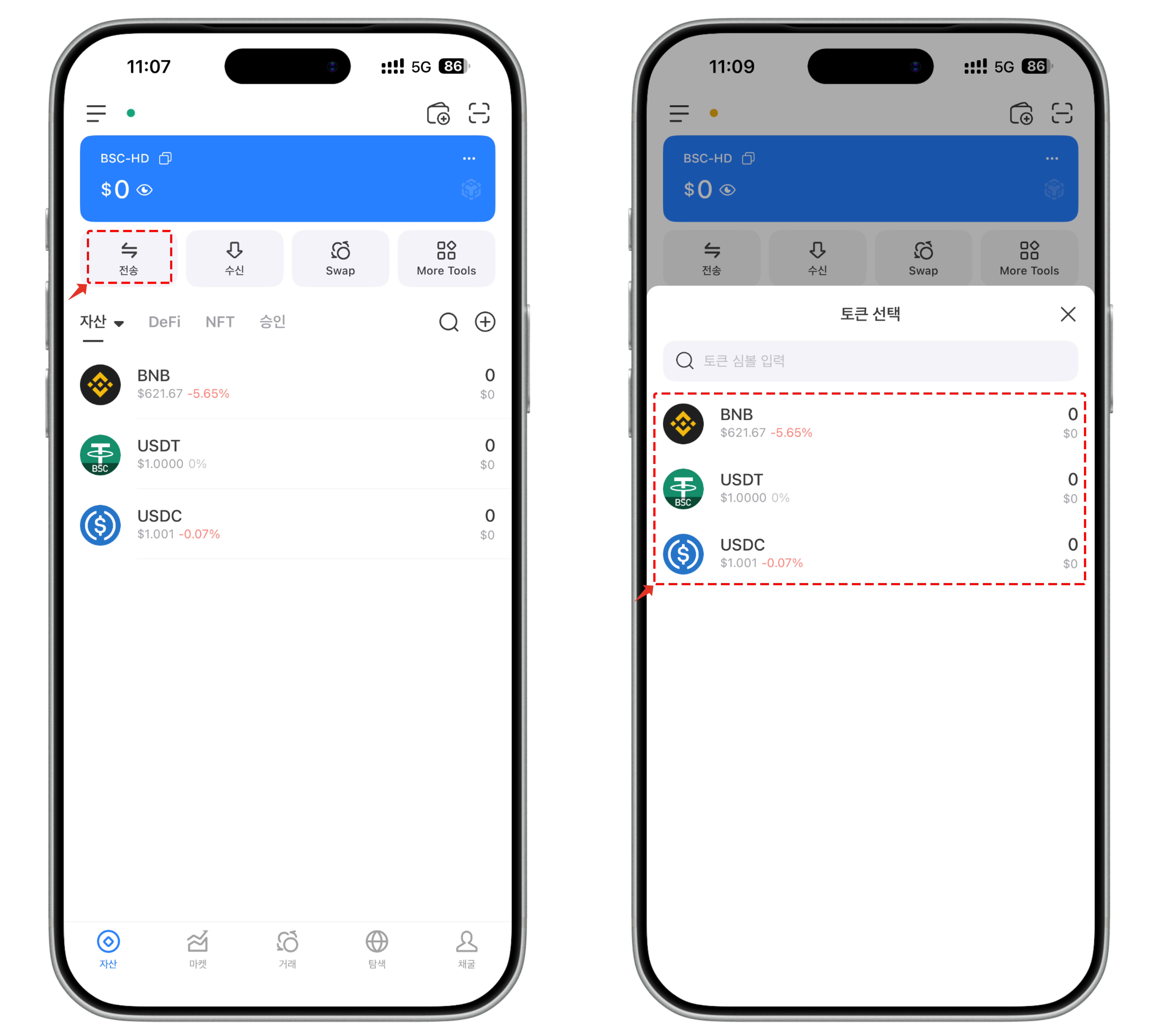
**진입**, 자산 페이지에서 \[보내기]를 클릭하고 전송할 토큰을 선택합니다.

<figure><img src="https://2635091210-files.gitbook.io/~/files/v0/b/gitbook-x-prod.appspot.com/o/spaces%2F-MYDTQZz8SAKtEV8VeYE%2Fuploads%2FW7xLhN1C56rX2xqBxCWY%2F4.png?alt=media&#x26;token=549fe5cd-6db9-4c7a-92d6-46b0898d7019" alt=""><figcaption></figcaption></figure>

\[지갑 선택]을 클릭하고 \[주소록]으로 전환한 뒤 지갑을 선택하면 전송 작업을 실행할 수 있습니다.

<figure><img src="https://2635091210-files.gitbook.io/~/files/v0/b/gitbook-x-prod.appspot.com/o/spaces%2F-MYDTQZz8SAKtEV8VeYE%2Fuploads%2FzYNsueJJYc5kewbLMMot%2F5.png?alt=media&#x26;token=4897566e-31f3-4dfc-b1d7-388d773ce4ea" alt=""><figcaption></figcaption></figure>

자주 사용하는 주소를 주소록에 설정한 후에는 토큰 상세 페이지에서 자주 사용하는 주소의 전송 기록을 확인할 수 있어, 피싱 주소를 구분하고 위장된 주소로 전송하는 피싱 위험을 피하는 데 도움이 됩니다. (BSC를 예로 듦)

<figure><img src="https://2635091210-files.gitbook.io/~/files/v0/b/gitbook-x-prod.appspot.com/o/spaces%2F-MYDTQZz8SAKtEV8VeYE%2Fuploads%2F6H2h5DAewaOvjTgMDbjW%2F6.png?alt=media&#x26;token=1a67709e-31da-44d7-bea0-406316ff8233" alt=""><figcaption></figcaption></figure>

주소록 추가 전 대 주소록 추가 후

<figure><img src="https://2635091210-files.gitbook.io/~/files/v0/b/gitbook-x-prod.appspot.com/o/spaces%2F-MYDTQZz8SAKtEV8VeYE%2Fuploads%2Fdq35OXXFiHOPKXEzkZLd%2F7.png?alt=media&#x26;token=6fb61cc4-7727-4b3b-a670-88c249496ec7" alt=""><figcaption></figcaption></figure>

#### <mark style="color:blue;">토큰포켓 닉네임 시스템을 관리하는 방법은?</mark> <a href="#ef8e" id="ef8e"></a>

1. \[나]로 이동해 \[주소록]을 클릭하면, 이 페이지에서 주소록에 추가한 모든 지갑 주소를 확인할 수 있습니다.

<figure><img src="https://2635091210-files.gitbook.io/~/files/v0/b/gitbook-x-prod.appspot.com/o/spaces%2F-MYDTQZz8SAKtEV8VeYE%2Fuploads%2FpfkI8KnIc1wWzZEKUGLY%2F8.png?alt=media&#x26;token=10ade4e4-ba11-4dcf-8770-8f8669302772" alt=""><figcaption></figcaption></figure>

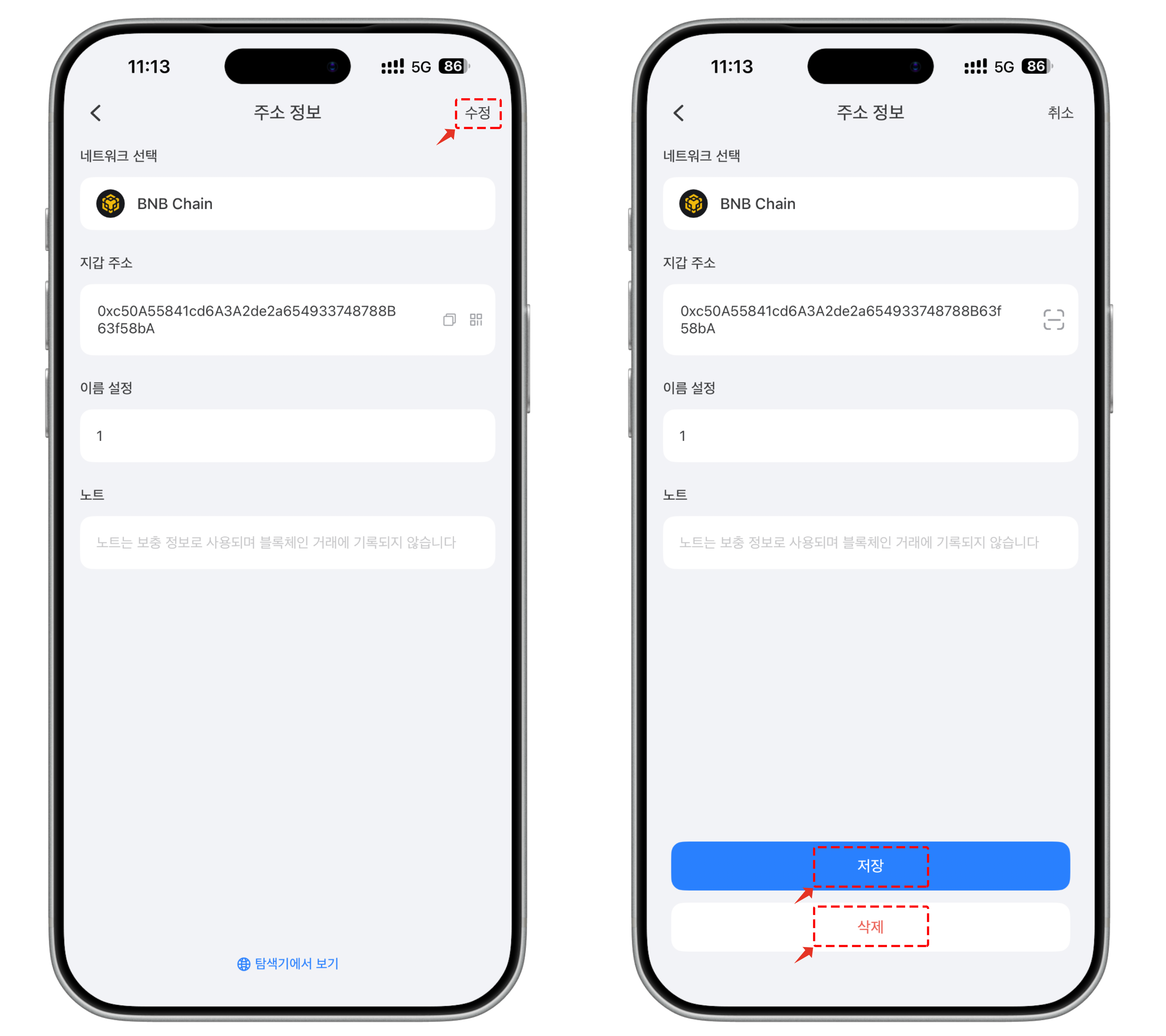
2. 지갑 주소를 클릭한 뒤 \[편집]을 클릭하면 지갑 주소 정보를 편집할 수 있으며, 이 페이지에서 해당 지갑 주소를 삭제할 수도 있습니다.

<figure><img src="https://2635091210-files.gitbook.io/~/files/v0/b/gitbook-x-prod.appspot.com/o/spaces%2F-MYDTQZz8SAKtEV8VeYE%2Fuploads%2F8LIg7BcI8rGd83rT4ySZ%2F9.png?alt=media&#x26;token=3ab6a49b-7ce3-459b-a5ac-92538e2ae74a" alt=""><figcaption></figcaption></figure>

**전송을 자주 실행하는 사용자는 토큰포켓의 닉네임 시스템을 사용해 전송하는 습관을 들일 것을 강력히 권장합니다. 닉네임 시스템은 일상적으로 사용하는 지갑 주소를 기록할 수 있으며, 전송 시 해당 주소를 직접 선택할 수 있습니다.**